

DM
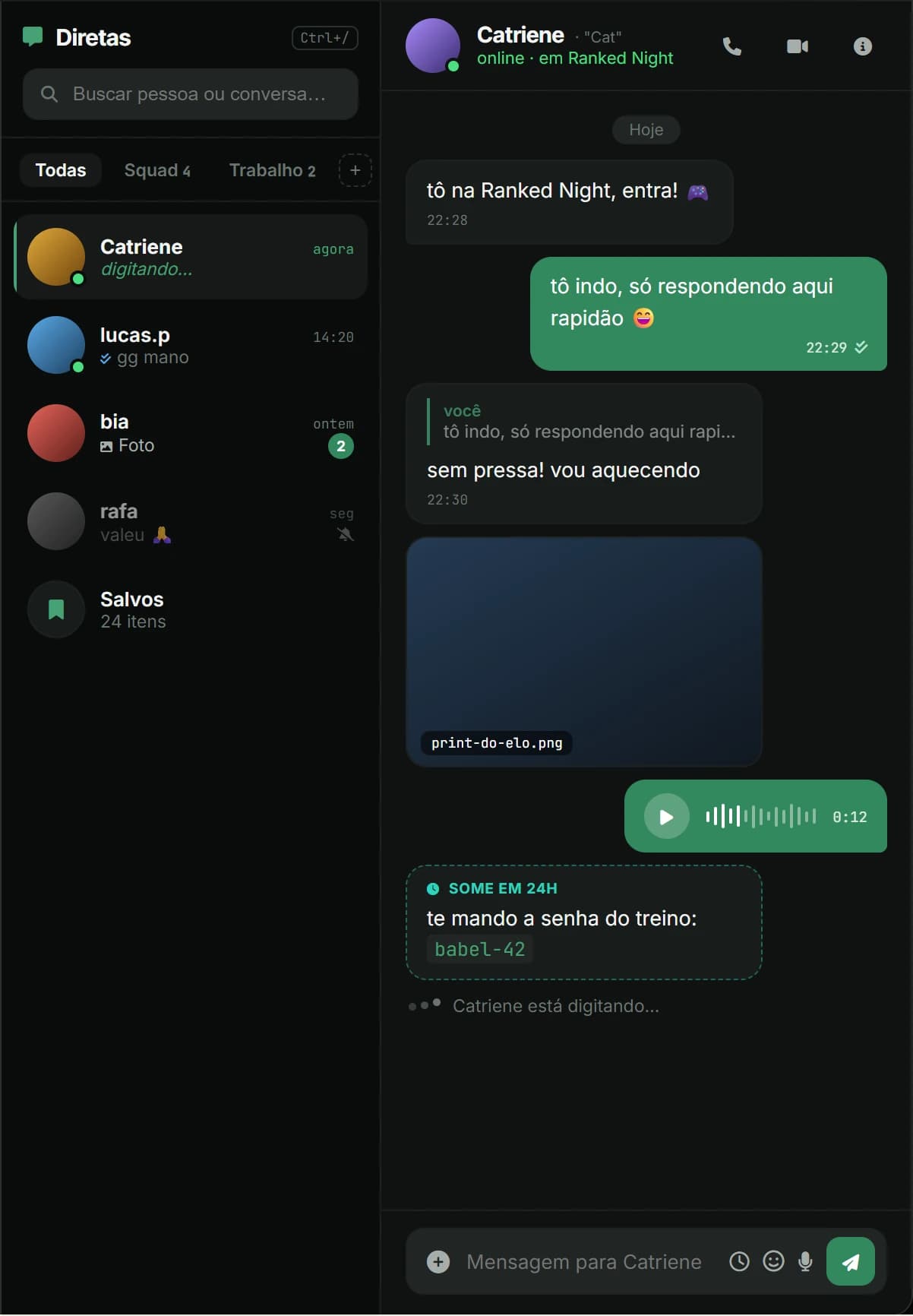
só vocês dois
A conversa de todo dia, com quem você já tem o contato.
Voz e vídeo a um clique, arquivos, enquete, mensagem com prazo para sumir, e um tema que vale só naquela conversa — sem mexer no resto do app.
“E era toda a terra de uma mesma língua e de uma mesma fala.”Gênesis 11
Conversa privada, grupos com canais de texto e de voz, comunidades públicas de posts e votos, chamada de vídeo, salas para assistir junto e status de 24 horas — na mesma janela, no seu computador.
grátis, sem anúncio instalador de 4 MB Windows 10 e 11 · 64 bits
Está no celular? Dá para abrir o Babel agora mesmo no navegador — a tela se ajeita. O programa para instalar é de Windows: mande este link para você mesmo.
O Windows vai avisar que não conhece o app. O instalador ainda não é assinado: clique em Mais informações e depois em Executar assim mesmo. Veja as duas telas.
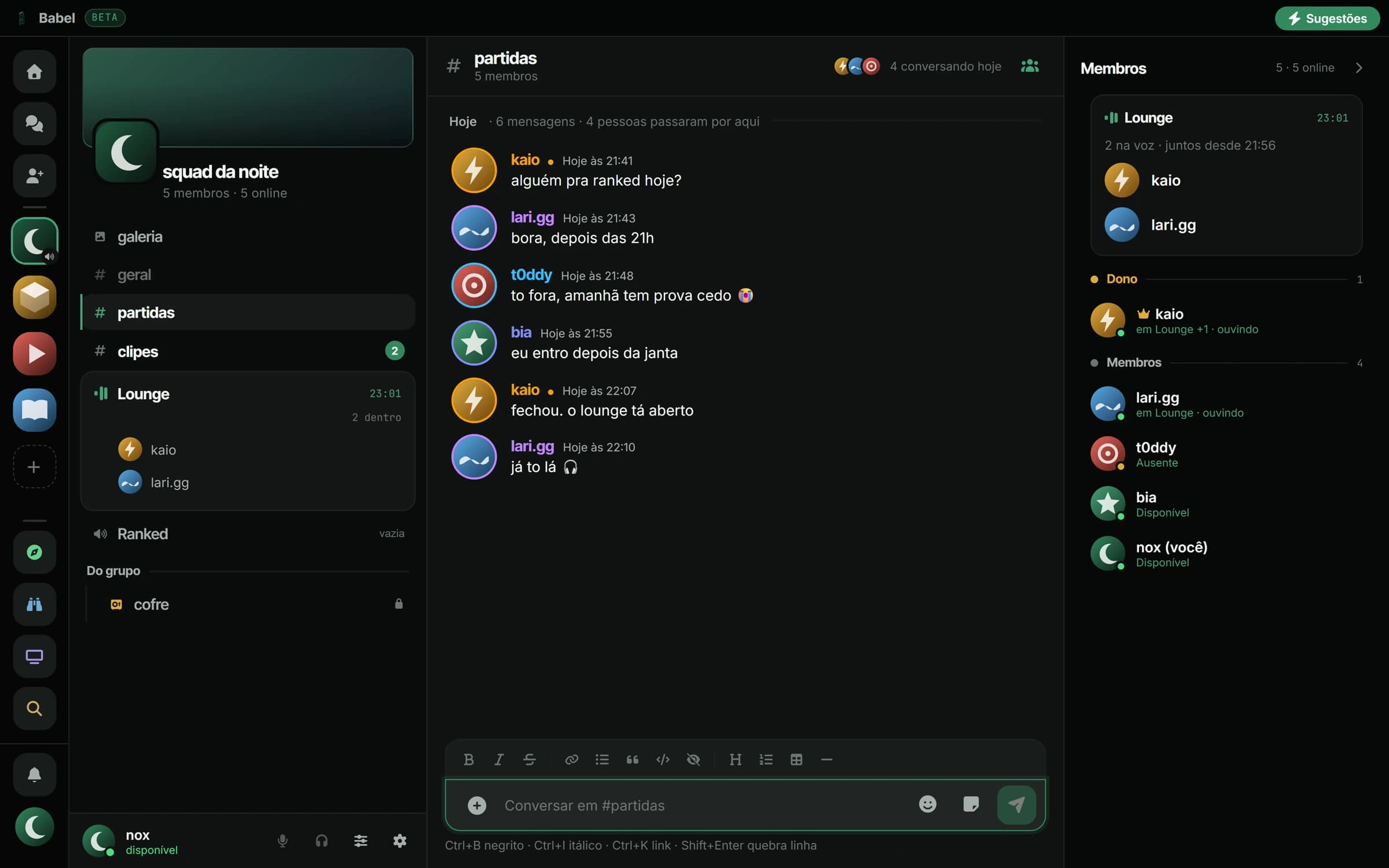
o app de verdade, no Windows
Grátis, sem anúncio
O que ele tem é conta no fim do mês — não propaganda.
Windows e navegador
No Mac e no Linux, abre no navegador com a mesma conta.
Atualiza sozinho
A versão nova entra na próxima vez que você abrir.
Entrar sem senha
O computador mostra um QR e o celular aprova.
Três lugares que existem ao mesmo tempo e se ligam entre si. O que muda de um para o outro é quem pode chegar.
só vocês dois
A conversa de todo dia, com quem você já tem o contato.
Voz e vídeo a um clique, arquivos, enquete, mensagem com prazo para sumir, e um tema que vale só naquela conversa — sem mexer no resto do app.
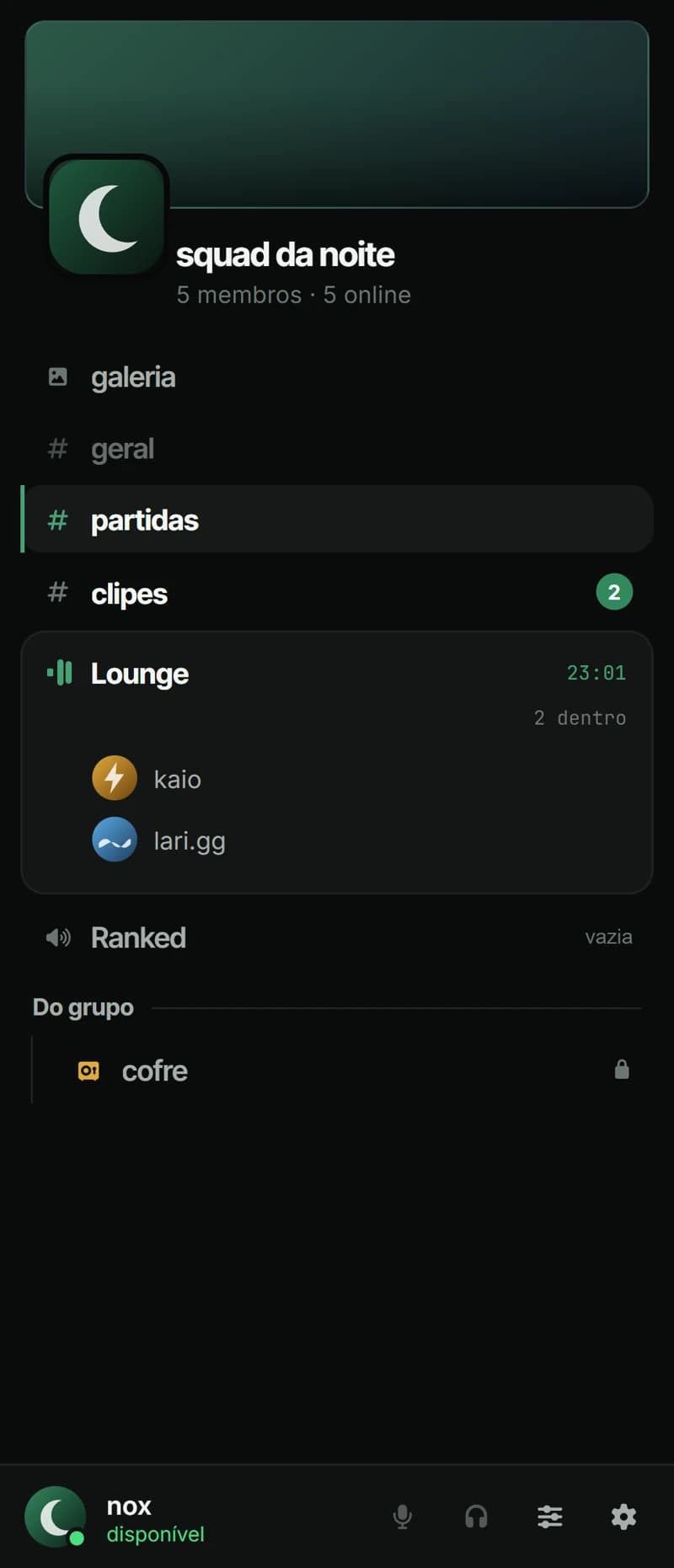
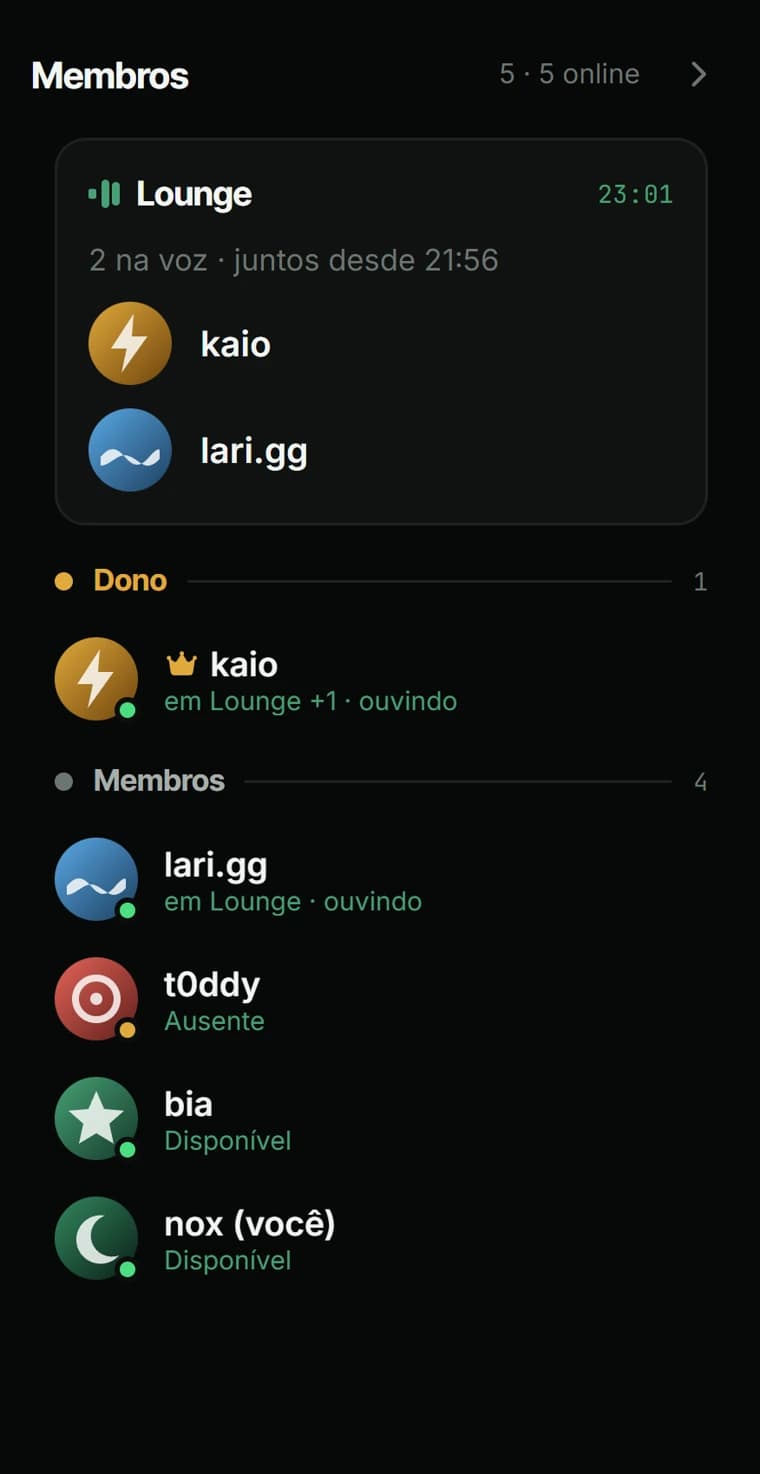
quem você deixa entrar
O lugar fixo da sua turma, com a voz sempre aberta.
Cada canal com a sua gente, e cada um com o que pode fazer ali.
quem chegar
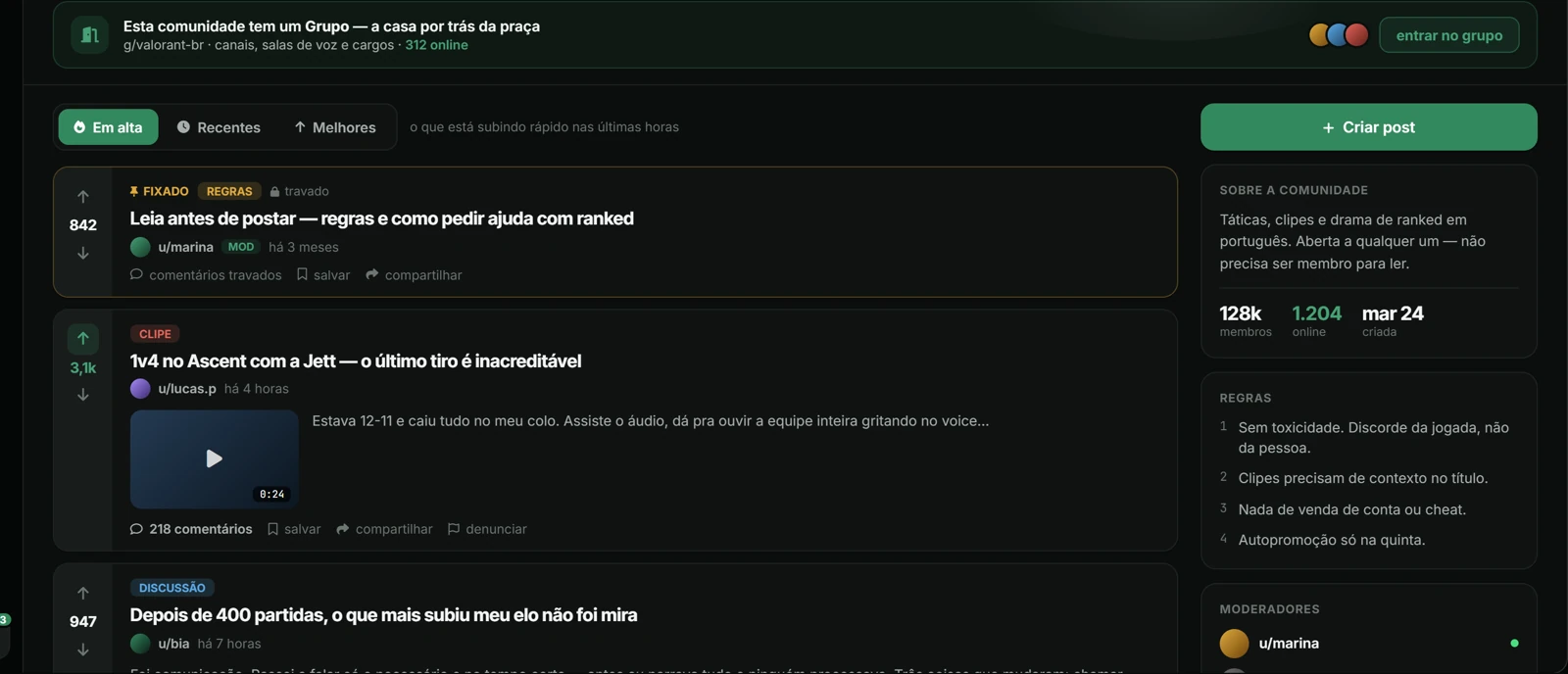
O lugar público, para quem chega sem conhecer ninguém.
Posts que sobem e descem por voto, e resposta dentro de resposta até onde a conversa der. Qualquer um lê; para publicar, é só entrar. E uma comunidade pode ter um grupo atrás dela — quem gostou do que leu tem para onde ir.
atravessa os três
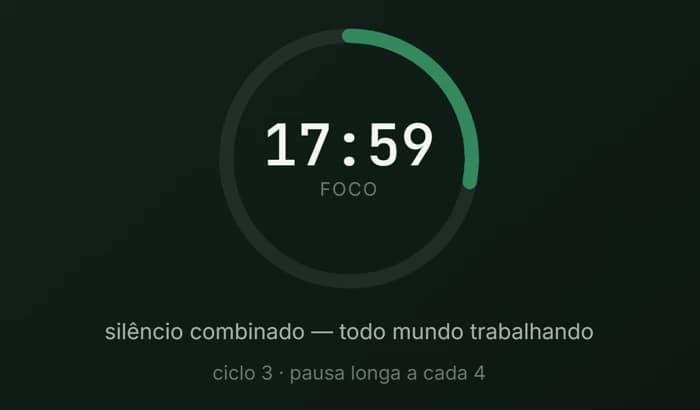
Assistir junto, ouvir junto, estudar junto.
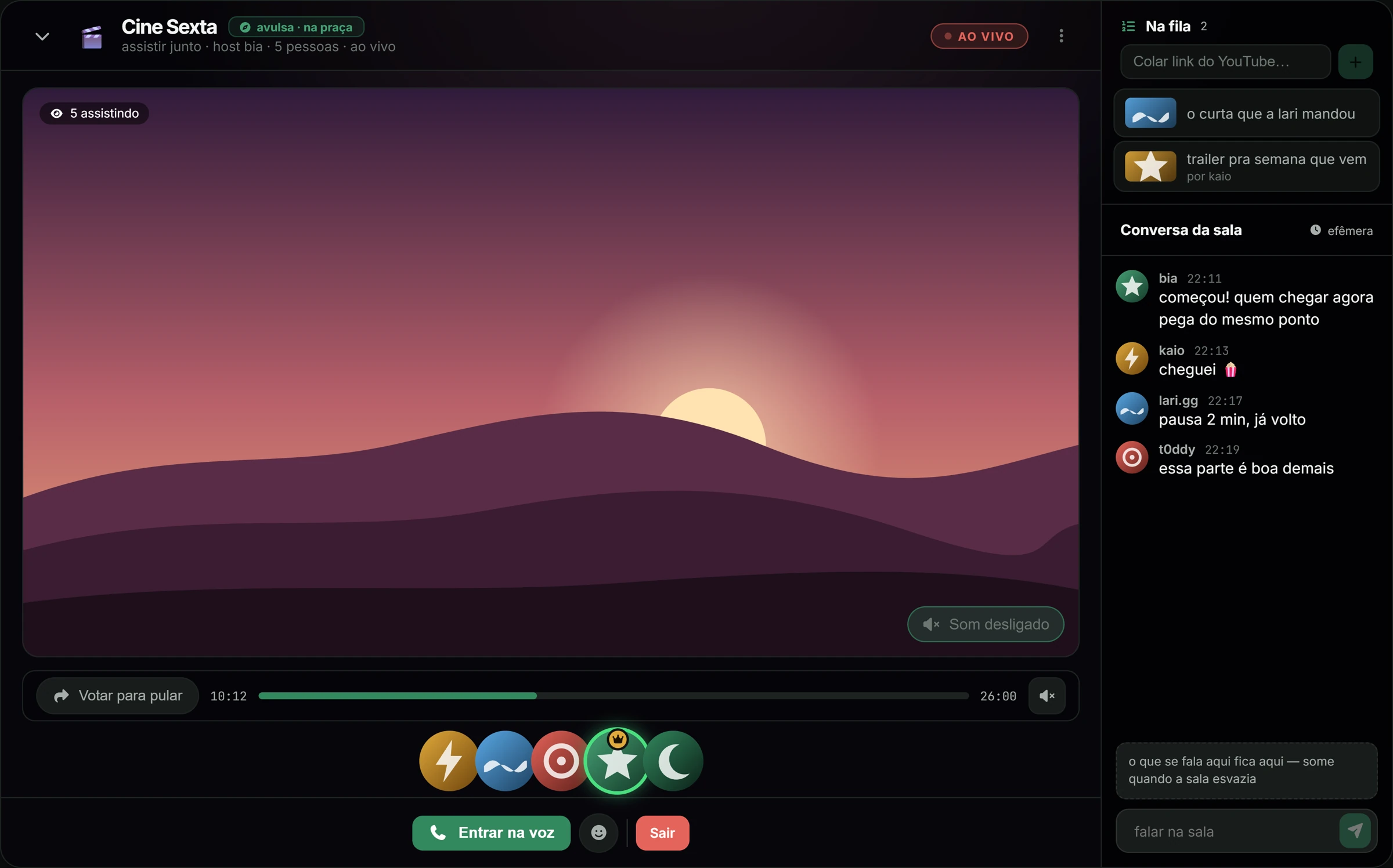
É a hora marcada: alguém abre, todo mundo entra e a coisa acontece ao vivo. A sala pode ser de um grupo ou existir por conta própria — e, quando dá certo, virar um grupo depois, já com quem estava lá dentro.
No mesmo ponto para todos
Play, pausa e pular valem para a sala inteira. Quem chega no meio entra onde o vídeo está.
A fila é de todos
Qualquer um cola um link e põe o que vem depois. Pular é por votação.
A voz junto
Dá para entrar na voz da sala e comentar ao vivo.
A conversa fica na sala
O que se fala ali some quando a sala esvazia.
canais de voz
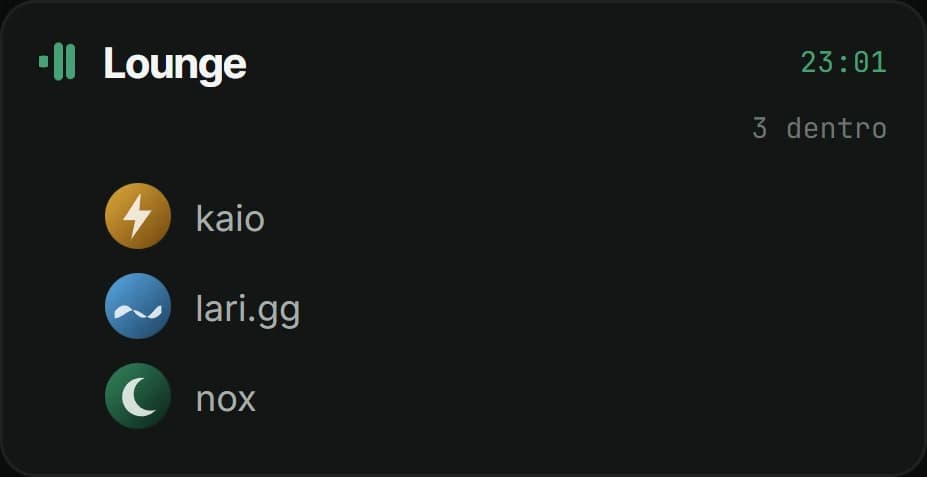
No Babel, a voz do grupo não é uma ligação: é um lugar. O canal fica aberto o dia inteiro, e quem quer conversar entra.
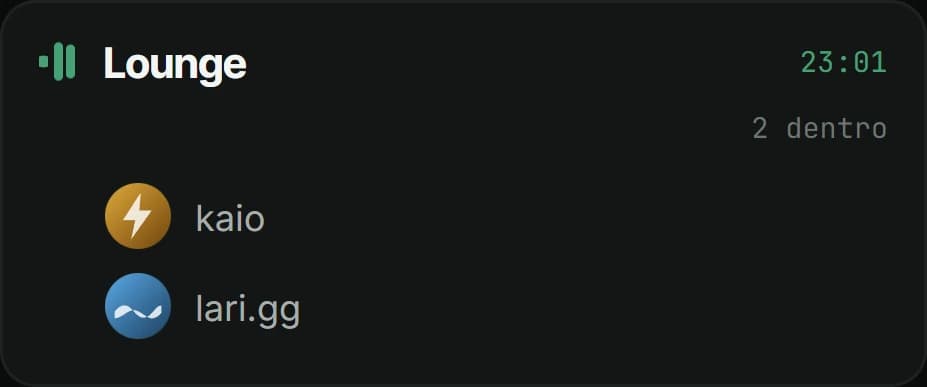
Tudo o que está aqui existe no app que você vai baixar, e foi usado.
e aindatransmitir a sua tela · status que some em 24 horas · conversas paralelas dentro do canal · enquete em qualquer conversa · mural para o aviso que não pode sumir · convite com fila de aprovação · quem manda em quê, no detalhe · tema por conversa · perfis de som para trocar tudo de uma vez · horário em que o app não te chama · os aparelhos onde a sua conta está aberta · figurinha, foto, vídeo e arquivo · um @ só seu
Leva dois minutos. O passo 2 é onde a maioria das pessoas trava, então as duas telas dele estão reproduzidas aqui.
4 MB, Windows 10 e 11 · 64 bits. O arquivo se chama Babel_x64-setup.exe.
Clique em Mais informações e depois em Executar assim mesmo.
O código chega em segundos. Se não aparecer, procure na caixa de spam.
Depois disso você não precisa voltar aqui: as versões novas chegam sozinhas.
Instalado sozinho, o Babel é uma janela vazia. Ele começa a valer quando tem gente do outro lado — e a parte difícil disso é uma mensagem, não o app.
Já usa o Babel? Todo grupo tem um link de convite próprio, feito dentro do app — quem recebe cai numa página com o nome do grupo e entra direto, sem procurar nada.
o link
o recado pronto
Vamos usar o Babel? É um app de conversa para a turma inteira: usebabel.com.br/?de=turma O canal de voz fica aberto o dia todo — ninguém liga para ninguém, é só entrar. É grátis. Dá para abrir direto no navegador, em app.usebabel.com.br, ou instalar no Windows. Se for instalar, o Windows vai avisar que não conhece o app: clique em "Mais informações" e depois em "Executar assim mesmo".
O aviso do Windows vai junto de propósito: é onde a pessoa desiste, e quem manda o link não lembra de avisar.
Nem todo mundo que abre esta página vai usar o Babel. Se você é uma dessas pessoas e mesmo assim quer que ele continue de pé, há um jeito.
O Babel é grátis e não tem anúncio. O que ele tem é conta no fim do mês — servidor ligado, voz e vídeo passando, conversa guardada. É isso que uma doação paga, e nada além disso.
Doar aqui não compra nada. Não dá acesso, não libera recurso que os outros não tenham e não vem com a pedra de colaborador — ela só existe no apoio feito por dentro do app, com conta, e lá a própria tela explica como se chega nela. Aqui não é preciso ter conta, e nenhuma é criada.
Quem processa o pagamento é o Mercado Pago; quem recebe é Diego Lima Duarte. Não vemos número de cartão nem chave Pix.
Porque o instalador não é assinado com um certificado de código. O certificado custa algumas centenas de dólares por ano e ainda não faz sentido para um beta. O SmartScreen avisa sobre a ausência dele, e o caminho para instalar é Mais informações, depois Executar assim mesmo.
Para instalar, não: o programa é de Windows 10 e 11, 64 bits. Mas o Babel abre no navegador em app.usebabel.com.br, com a mesma conta e as mesmas conversas — e ali o sistema não importa.
O app de celular está em construção e não tem data. Enquanto ele não sai, dá para abrir app.usebabel.com.br no navegador do próprio celular: a tela se reorganiza para caber. Quando o app existir, vai aparecer aqui.
No navegador não há o que atualizar: você já abre a versão nova. No app instalado, ela é baixada em segundo plano e entra na próxima vez que você abrir — sem voltar a este site e sem desinstalar nada.
O texto não. Ele fica guardado no seu computador e sai sozinho quando a conexão volta — mesmo que você tenha fechado o app no meio. Foto, vídeo e arquivo ainda não têm essa proteção: esses você precisa mandar de novo.
Precisa, com um e-mail para confirmar. Depois disso dá para entrar com senha, com verificação em duas etapas se você quiser, ou lendo um QR aprovado pelo celular.
Na conversa de dois, não: o som vai direto do seu computador ao da outra pessoa, e o servidor só faz as apresentações no começo. A exceção é quando a sua rede bloqueia esse caminho direto — aí ele entra para a conversa não cair. Na chamada de grupo o servidor sempre participa, porque é ele que leva o áudio e o vídeo a todo mundo de uma vez.
Porque conversar com quem você já conhece, ter um lugar fixo com a sua turma e chegar num lugar público sem conhecer ninguém são três situações diferentes, e cada uma se estraga quando é espremida dentro das outras. Aqui elas convivem: uma comunidade pode ter um grupo atrás dela, e uma sala pode virar grupo com as pessoas que já estavam lá.
Dá, como qualquer programa: Configurações, Aplicativos, Aplicativos instalados, Babel, Desinstalar. No navegador não há nada para desinstalar — é só sair da conta.
Depende de onde você usa. No app instalado, a sessão fica no cofre de credenciais do Windows; no navegador, ela fica guardada pelo próprio navegador. Nos dois casos as conversas ficam no servidor, como em qualquer app de mensagem que abre em mais de um lugar.
Quatro coisas que valem ser ditas antes de você começar.
Não existe versão para instalar em Mac nem em Linux. Nesses computadores o Babel roda no navegador.
Está em construção, e não tem data. Enquanto isso o Babel abre no navegador do celular e a tela se reorganiza — mas ele foi desenhado para telas grandes, e dá para sentir.
É o motivo do aviso do Windows. Sai quando houver orçamento para ele.
O app é usado todo dia e o caminho inteiro funciona, mas ainda é beta e você vai encontrar arestas.
Dá para ver o app funcionando antes de entrar.
Instale no Windows — o aviso do sistema custa dois cliques a mais — ou abra no navegador agora, se preferir não instalar nada.
Windows 10 e 11 · 64 bits · 4 MB